Android / PDF・画像・OCR / オフライン中心
ClarityPDF
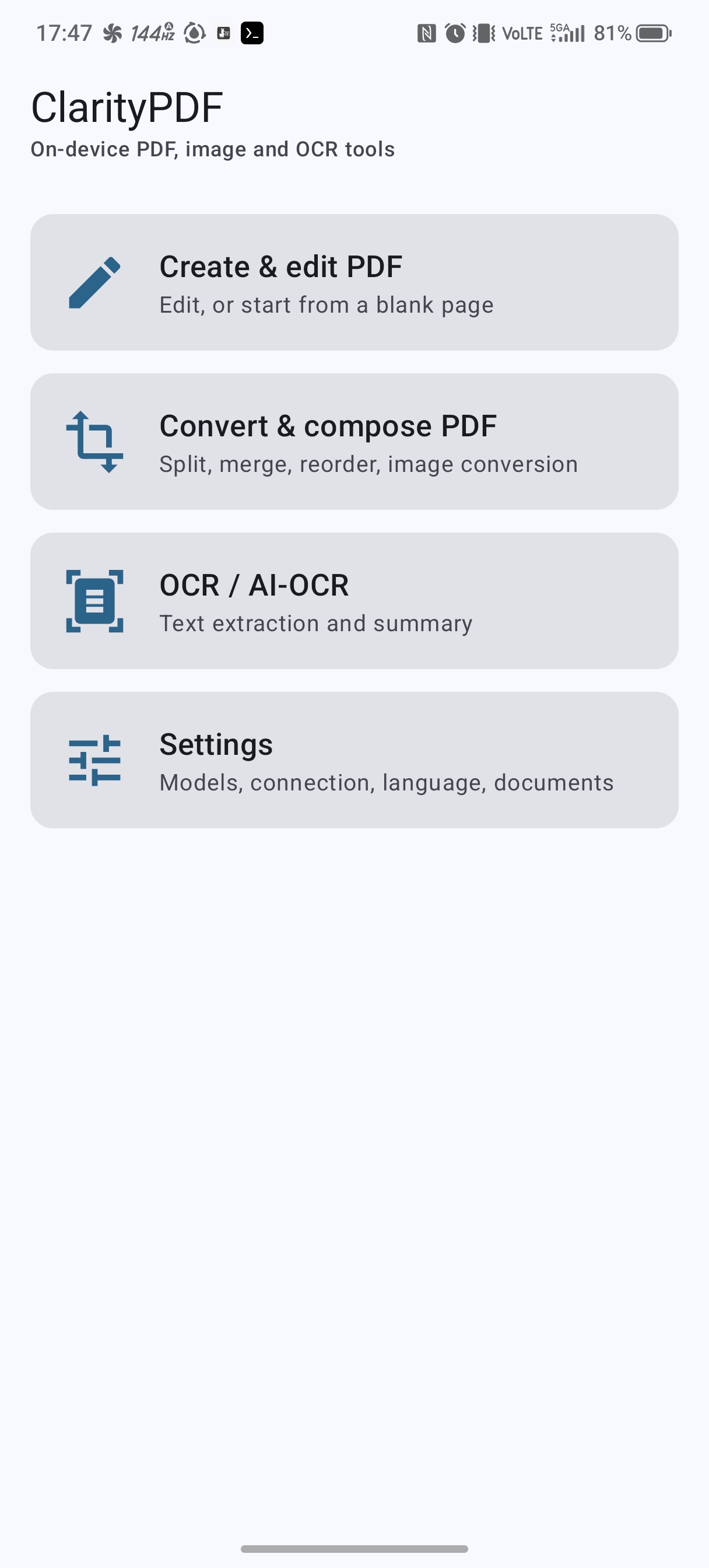
ClarityPDF は、PDF の作成・編集、変換・構成、OCR / AI-OCR を 1 つにまとめた Android アプリです。処理は原則として端末内で完結し、入力ファイルは読み取りのみ・結果は常に新しいファイルとして保存します。
文書: 操作マニュアル | プライバシーポリシー
- 入力は読み取り専用・非破壊。編集や変換の結果は必ず新規ファイルとして書き出します。
- OCR は「埋め込みテキスト(元からある文字)」と「OCR(画像認識)」を区別し、JSON でも出力できます。
- LLM 接続は既定で端末内
127.0.0.1。設定画面から「LLM API を起動」ボタンとステータス表示も利用できます。
スクリーンショット
主な機能
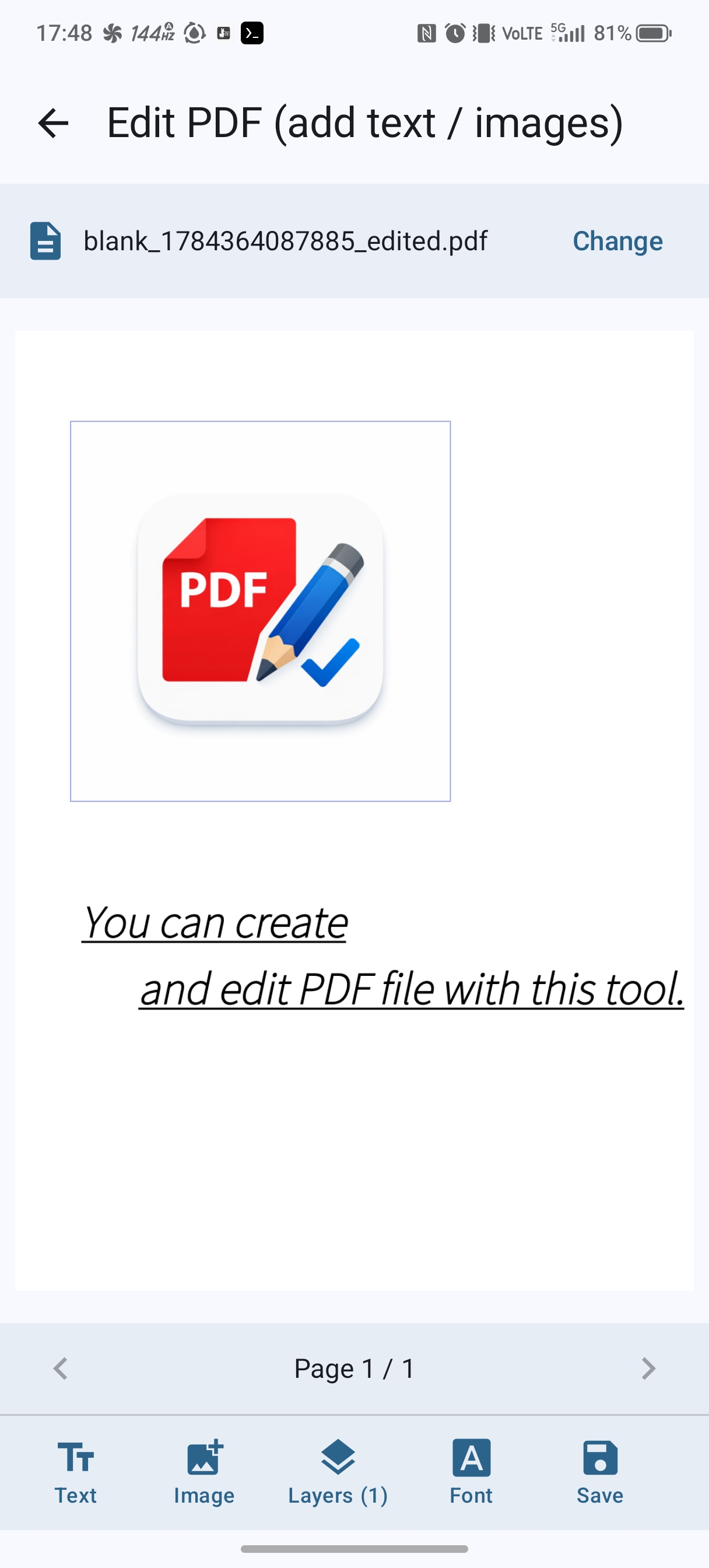
- PDF 編集: テキスト・画像の追加、既存文字の置換/削除。キャンバスは固定表示のまま、フロートウィンドウとツールボックスから追加・編集を行います。太字/斜体/下線、回転、拡大縮小、リンク(URL)、フォント選択(複数の OFL 書体・テキストごと)に対応。
- 分解(ページ抽出): 選択ページを 1 つの PDF にまとめる/1 ページずつに分ける。
- 統合(結合): 複数の PDF を順序指定で 1 つに結合。
- 並べ替え: サムネイルをドラッグしてページ順を入れ替え。
- PDF 画像化: 各ページを PNG / JPEG に変換(DPI 指定可)。
- 画像 → PDF 化: 複数の画像を順序指定で 1 つの PDF に。
OCR / AI-OCR
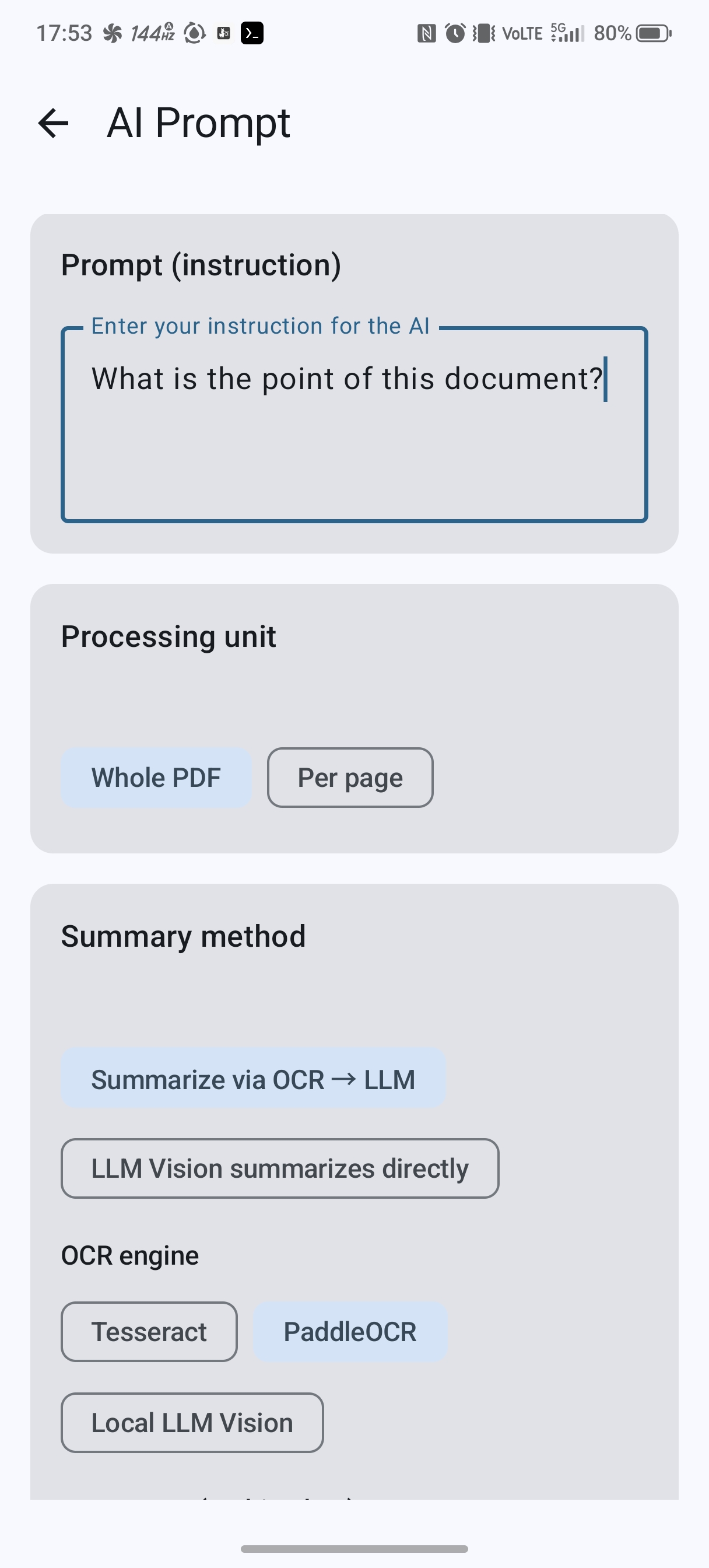
- OCR / テキスト抽出: PDF・画像から文字を抽出。埋め込みテキストと OCR を区別し、JSON 出力にも対応。エンジンは Tesseract / PaddleOCR / ローカル LLM Vision から選択でき、日本語・英語・中国語(簡体)・韓国語の認識に対応します。
- PDF サマリ(要約): ファイル全体・ページごとを LLM で要約。「OCR→LLM」または「Vision(ページ画像を直接 LLM へ)」を選べます。
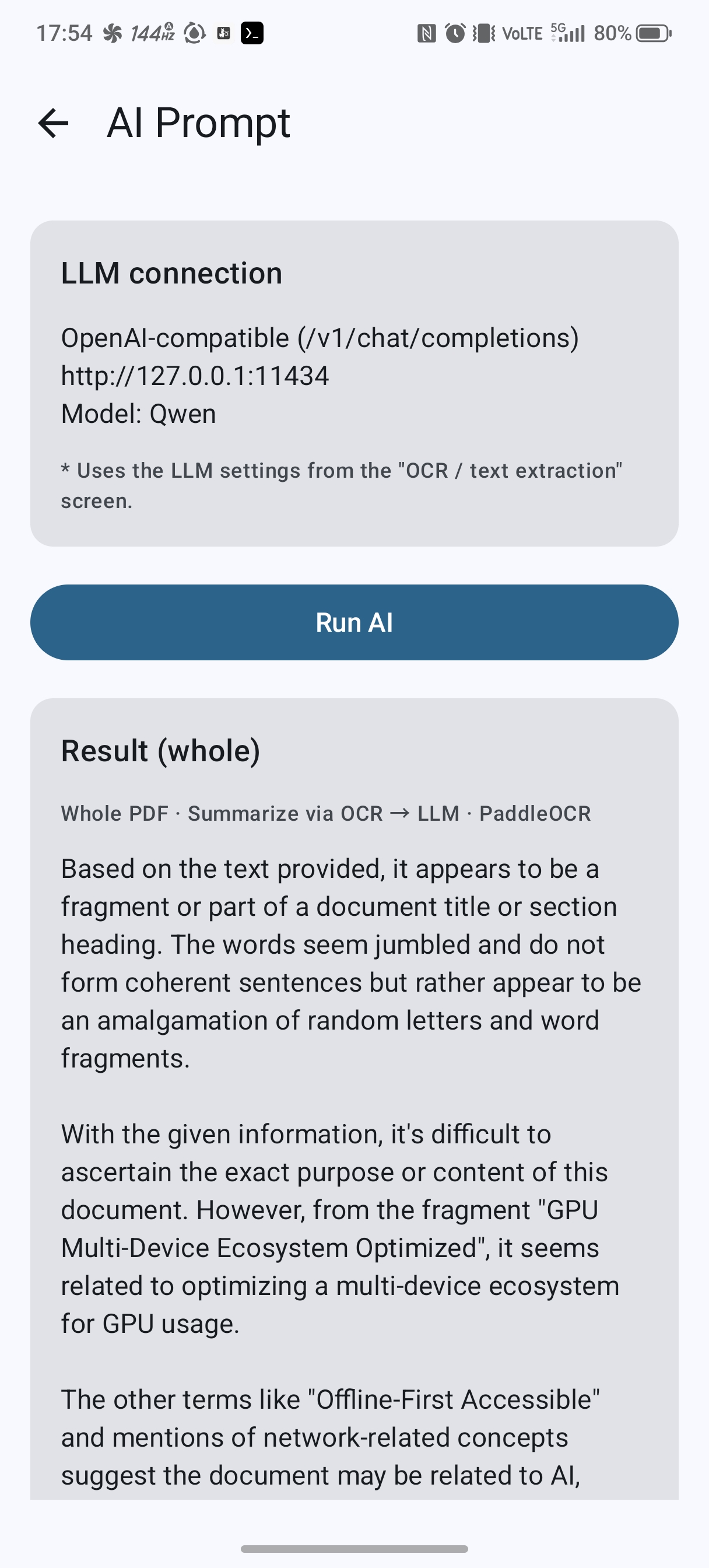
- AI プロンプト: 任意の指示(プロンプト)を入力し、PDF 全体または各ページごとに AI 処理を実行できます(OCR→LLM / Vision)。
- LLM 接続: Ollama / OpenAI 互換サーバに対応。
/api/tagsでモデル一覧を取得し、接続確認と API 起動、ステータス表示を行えます。
利用メモ
- テキストの追加・編集には埋め込みフォントの取得が必要です。Noto Sans JP / Noto Serif JP / M PLUS Rounded 1c / Zen Kaku Gothic New / Klee One(すべて SIL OFL)から選べ、テキストごとに指定できます(各書体は初回のみ通信、以後オフライン)。
- 通信を行うのは「OCR モデル・フォントの初回ダウンロード」と「LLM を利用する場合の設定サーバへの送信」だけです。既定の LLM 接続先は端末内
127.0.0.1です。 - 外部 LLM サーバを指定した場合、ページ画像や抽出テキストはその接続先へ送信され、取り扱いはその運用ポリシーに従います。